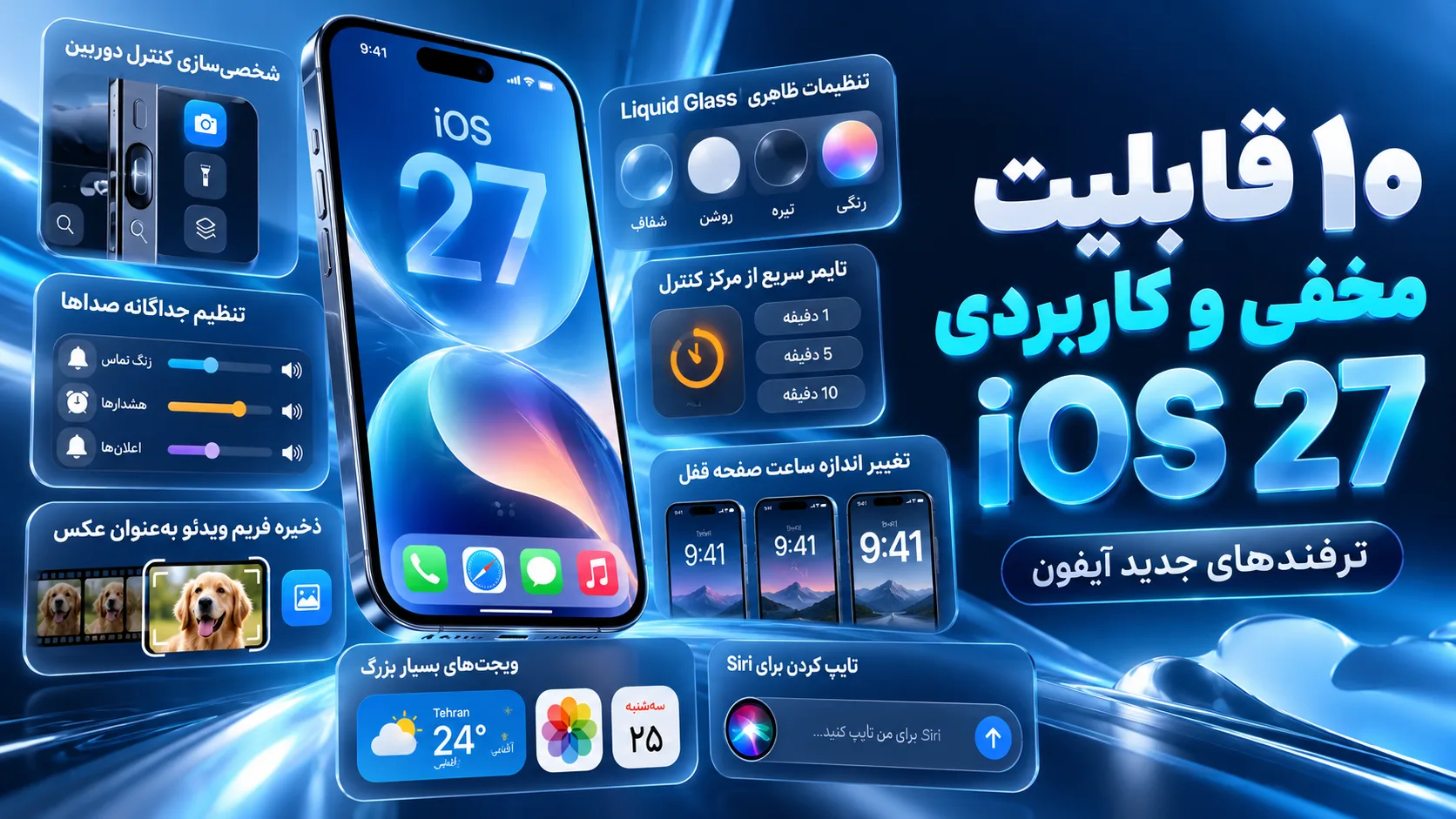
آپدیت iOS 27 فقط درباره Siri AI و قابلیتهای بزرگ Apple Intelligence نیست؛ اپل تعداد زیادی تغییر کوچک اما بسیار کاربردی هم به آیفون اضافه کرده که ممکن است در نگاه اول متوجه آنها نشوید.
از استخراج مستقیم عکس از ویدیو و تنظیم جداگانه صدای آلارم گرفته تا تغییر ظاهر Liquid Glass، ویجتهای بسیار بزرگ و دسترسی سریعتر به Siri، بعضی از این امکانات میتوانند استفاده روزمره از آیفون را واقعاً راحتتر کنند.
در این مقاله از معین گیفت با ۱۰ قابلیت کاربردی iOS 27 آشنا میشویم و مسیر فعال کردن هرکدام را مرحلهبهمرحله بررسی میکنیم.
نکته: بعضی قابلیتها مثل Siri AI فقط روی آیفونهای سازگار با Apple Intelligence و در زبانها و مناطق پشتیبانیشده فعال هستند.
۱. شخصیسازی ابزارهای Camera
در iOS 27 میتوانید ابزارهایی را که بیشتر داخل Camera استفاده میکنید در دسترستر قرار دهید.
اپل امکان Pin کردن Camera Toolهای پرکاربرد بالای کادر دوربین را اضافه کرده است.
برای مثال میتوانید سریعتر به مواردی مثل:
- Flash
- Live Photo
- Timer
- Exposure
- Photographic Styles
- Aspect Ratio
دسترسی داشته باشید.
در مدلهایی که Camera Control دارند نیز میتوانید کنترلهای قابل نمایش و ترتیب آنها را تغییر دهید.
مسیر مربوط به Camera Control:
Settings
→ Camera
→ Camera Control
→ Customize
به این ترتیب لازم نیست هر بار بین چند منو دنبال Zoom، Exposure یا Style موردنظرتان بگردید.
۲. تنظیم جداگانه صدای زنگ، آلارم و هشدارها
یکی از تغییرات کوچک اما بسیار کاربردی iOS 27 مربوط به Volume است.
قبلاً حجم صدای بسیاری از هشدارهای سیستم وابستگی بیشتری به Ringtone Volume داشت، اما حالا میتوانید آنها را جدا کنید.
وارد مسیر زیر شوید:
Settings
→ Sounds & Haptics
در بخش:
Alarms and Timersگزینه Match Ringtone Volume را خاموش کنید تا Alarm و Timer اسلایدر Volume مستقل داشته باشند.
برای:
Alerts and System Soundsنیز میتوانید همین کار را انجام دهید.
در نتیجه میتوانید مثلاً:
- صدای زنگ تماس را متوسط نگه دارید
- صدای Alarm را زیاد کنید
- Notificationها را آرامتر کنید
بدون اینکه تغییر یکی روی دیگری اثر بگذارد.
۳. ذخیره مستقیم یک فریم ویدیو بهعنوان عکس
یکی از بهترین قابلیتهای جدید Photos در iOS 27 این است که دیگر برای تبدیل یک لحظه از ویدیو به عکس لازم نیست Screenshot بگیرید.
مراحل کار:
- وارد اپ Photos شوید.
- ویدیوی موردنظر را باز کنید.
- روی فریم مناسب Pause کنید.
- منوی سهنقطه را باز کنید.
- گزینه Save Video Frame as Photo را انتخاب کنید.
آیفون همان فریم را مستقیماً به Photo Library اضافه میکند.
مزیت این روش نسبت به Screenshot این است که تصویر از خود فایل ویدیو استخراج میشود و خبری از:
- دکمههای Player
- Status Bar
- Crop اضافه
نیست.
۴. کنترل شدت Liquid Glass
طراحی Liquid Glass یکی از تغییرات بزرگ نسل جدید سیستمعاملهای اپل بود.
اما همه کاربران یک میزان Transparency را دوست ندارند.
در iOS 27 اپل Slider جدیدی برای شخصیسازی این ظاهر اضافه کرده است.
در نسخههای فعلی میتوانید از مسیر:
Settings
→ Appearance
→ Liquid Glass
میزان ظاهر Glass را تغییر دهید.
در بعضی چیدمانهای Settings ممکن است این گزینه زیر:
Display & Brightness
→ Liquid Glass
نمایش داده شود.
Slider را به یک سمت ببرید تا ظاهر Interface شفافتر شود و به سمت دیگر ببرید تا Tint و Opacity بیشتر شود.
در نتیجه میتوانید ظاهر آیفون را از:
Ultra Clear تا Tinted
شخصیسازی کنید.
۵. تنظیم سریع Timer از Control Center
برای راهاندازی Timer لازم نیست هر بار اپ Clock را باز کنید.
ابتدا Timer Control را به Control Center اضافه کنید.
Control Center را باز کنید و از بخش اضافه کردن Controlها:
Timerرا اضافه کنید.
حالا Timer همیشه فقط یک Swipe با شما فاصله دارد.
در iOS 27 تجربه Timer در Control Center سریعتر شده و میتوانید بدون رفتن به صفحه اصلی Clock، Timer موردنیاز را اجرا و مدیریت کنید.
بعد از شروع نیز وضعیت Timer روی Dynamic Island و Lock Screen قابل مشاهده و کنترل است.
۶. کوچک و بزرگ کردن ساعت Lock Screen
iOS 27 کنترل بیشتری روی ظاهر ساعت صفحه قفل در اختیار کاربر قرار میدهد.
برای تغییر ساعت:
- روی Lock Screen لمس طولانی انجام دهید.
- روی Customize بزنید.
- Lock Screen را انتخاب کنید.
- اندازه ساعت را تغییر دهید.
اپل امکان تغییر ارتفاع Clock را در اختیار کاربر قرار داده است.
این ویژگی مخصوصاً برای Wallpaperهایی که Subject مهمی در قسمت بالای تصویر دارند کاربردی است.
میتوانید ساعت را جمعوجورتر کنید تا قسمت بیشتری از Wallpaper دیده شود یا آن را بزرگتر کنید تا نقش اصلیتری در طراحی Lock Screen داشته باشد.
۷. ویجتهای Extra Large روی آیفون
یکی دیگر از تغییرات مهم iOS 27 اضافه شدن Extra-large Widget برای Home Screen آیفون است.
این Widgetها میتوانند بخش بزرگی از یک صفحه Home Screen را اشغال کنند و اطلاعات بسیار بیشتری نسبت به Widgetهای قبلی نمایش دهند.
برای استفاده:
- روی Home Screen لمس طولانی کنید.
- Widget Gallery را باز کنید.
- اپ موردنظر را انتخاب کنید.
- در صورت پشتیبانی اپ، اندازه Extra Large را انتخاب کنید.
اپهای مختلف اپل مثل Calendar و بعضی سرویسهای دیگر از Widgetهای بزرگ جدید استفاده میکنند.
نکته: همه اپلیکیشنها الزاماً Extra Large Widget ندارند؛ توسعهدهنده اپ باید از این اندازه پشتیبانی کند.
۸. تغییر سرعت و حالت صحبت Siri
اگر Siri خیلی سریع یا خیلی آهسته صحبت میکند، iOS 27 کنترل بیشتری در اختیار شما قرار داده است.
برای Siri AI وارد:
Settings
→ Siri
→ Voice
شوید.
در Voiceهای پشتیبانیشده میتوانید تنظیماتی مثل:
- Pace: سرعت صحبت
- Expressivity: میزان حالت و بیان صدا
را تغییر دهید.
در حال حاضر Pace و Expressivity برای بعضی Voiceها و زبانها ارائه شدهاند.
اگر Siri AI ندارید، Speaking Rate سنتی Siri همچنان از مسیر:
Settings
→ Accessibility
→ Siri
→ Speaking Rate
قابل تنظیم است.
۹. تایپ کردن مستقیم برای Siri از Dynamic Island
یکی از تغییرات جذاب Siri AI در iOS 27، ادغام عمیقتر آن با Interface آیفون است.
در آیفونهای سازگار با Siri AI و Dynamic Island میتوانید از ناحیه Dynamic Island به پایین Swipe کنید.
Interface جدید:
Search or Ask
باز میشود.
حالا بهجای صحبت کردن میتوانید سؤال خود را تایپ کنید.
برای مثال:
جلسههای فردای من را پیدا کنیا:
این ایمیل را خلاصه کنو Siri AI میتواند پاسخ را داخل همان Interface ارائه دهد.
این قابلیت بهخصوص در مکانهایی که نمیخواهید با Siri بلند صحبت کنید بسیار کاربردی است.
۱۰. Paste سریع از بالای کیبورد
در بعضی پستها درباره iOS 27 ادعا شده که اپل یک Clipboard History کامل به آیفون اضافه کرده است.
این ادعا درست نیست.
iOS 27 همچنان یک History داخلی برای مشاهده تمام چیزهایی که قبلاً Copy کردهاید ندارد.
اما Apple فرایند Paste کردن آخرین محتوای کپیشده را سریعتر کرده است.
وقتی چیزی مثل:
- متن
- لینک
- تصویر
را Copy میکنید و وارد یک Text Field سازگار میشوید، بالای Keyboard میتواند گزینهای مشابه:
Paste from [App]نمایش داده شود.
با یک Tap محتوا مستقیماً Paste میشود و دیگر لازم نیست روی Text Field لمس طولانی کنید و سپس Paste را بزنید.
پس iOS 27 Clipboard Manager دارد؟
خیر.
این تفاوت مهم است.
Clipboard داخلی iPhone همچنان آخرین محتوای کپیشده را نگه میدارد و با Copy کردن مورد جدید، محتوای قبلی جایگزین میشود.
برای داشتن Clipboard History واقعی همچنان باید از اپهای Clipboard Manager یا Shortcutهای مخصوص استفاده کنید.
کدام قابلیتها روی همه آیفونها کار میکنند؟
بخش زیادی از امکانات عمومی iOS 27 روی دستگاههایی که این سیستمعامل را دریافت میکنند فعال هستند، اما قابلیتهای Apple Intelligence و Siri AI محدودیت سختافزاری دارند.
Siri AI در حال حاضر به دستگاه سازگار با Apple Intelligence نیاز دارد؛ از جمله:
- iPhone 15 Pro
- iPhone 15 Pro Max
- iPhone 16 Series یا جدیدتر
- مدلهای جدیدتر سازگار با Apple Intelligence
زبان و منطقه حساب نیز روی دسترسی بعضی قابلیتها اثر دارد.
کدام قابلیت iOS 27 از همه کاربردیتر است؟
این موضوع به نوع استفاده شما بستگی دارد.
اگر زیاد فیلم میگیرید، قابلیت:
Save Video Frame as Photo
احتمالاً یکی از بهترین تغییرات است.
اگر همیشه Alarm آیفونتان خیلی کم یا Notificationها خیلی بلند هستند، Volumeهای جداگانه میتوانند بسیار کاربردی باشند.
و برای کسانی که زیاد از Apple Intelligence استفاده میکنند، دسترسی سریع به Siri AI از Dynamic Island یکی از تغییرات مهم iOS 27 است.
۱۰ قابلیت در یک نگاه
| قابلیت | کاربرد |
|---|---|
| Camera Tools | Pin کردن کنترلهای پرکاربرد دوربین |
| Separate Volume | تنظیم جداگانه Ringtone، Alarm و Alert |
| Save Video Frame | تبدیل مستقیم فریم ویدیو به عکس |
| Liquid Glass | تنظیم Transparency و Tint رابط کاربری |
| Timer Control | دسترسی سریع به Timer از Control Center |
| Lock Screen Clock | تغییر اندازه ساعت صفحه قفل |
| Extra Large Widgets | Widgetهای بزرگتر روی Home Screen |
| Siri Pace | تغییر سرعت صحبت Siri |
| Siri Expressivity | تنظیم حالت صدای Siri AI |
| Quick Paste | Paste سریع محتوای کپیشده از بالای Keyboard |
لینک رسمی قابلیتهای iOS 27
برای مشاهده فهرست رسمی تغییرات iOS 27 میتوانید راهنمای Apple را ببینید:
مشاهده قابلیتهای جدید iOS 27 در سایت Apple →
جمعبندی
بزرگترین قابلیتهای iOS 27 مثل Siri AI بیشترین توجه را گرفتهاند، اما بسیاری از تغییرات کوچک این نسخه در استفاده روزانه حتی کاربردیتر هستند.
ذخیره مستقیم فریم ویدیو، کنترل جداگانه Volumeها، شخصیسازی Liquid Glass، ویجتهای Extra Large و دسترسی سریعتر به Siri از جمله قابلیتهایی هستند که میتوانند تجربه استفاده از آیفون را بهتر کنند.
فقط باید مراقب بعضی اطلاعات نادرست شبکههای اجتماعی هم بود؛ برای مثال iOS 27 هنوز Clipboard History کامل ندارد و Quick Paste جدید را نباید با Clipboard Manager اشتباه گرفت.
iOS 27 فقط یک آپدیت ظاهری نیست؛ تعداد زیادی تغییر کوچک در آن وجود دارد که بعد از فعال کردنشان احتمالاً هر روز از آنها استفاده خواهید کرد.
اخبار و آموزش آیفون در معین گیفت
در معین گیفت جدیدترین قابلیتهای iOS، آیفون، Apple Intelligence و ابزارهای کاربردی اپل را بررسی میکنیم و روش فعال کردن قابلیتهای جدید را مرحلهبهمرحله آموزش میدهیم.