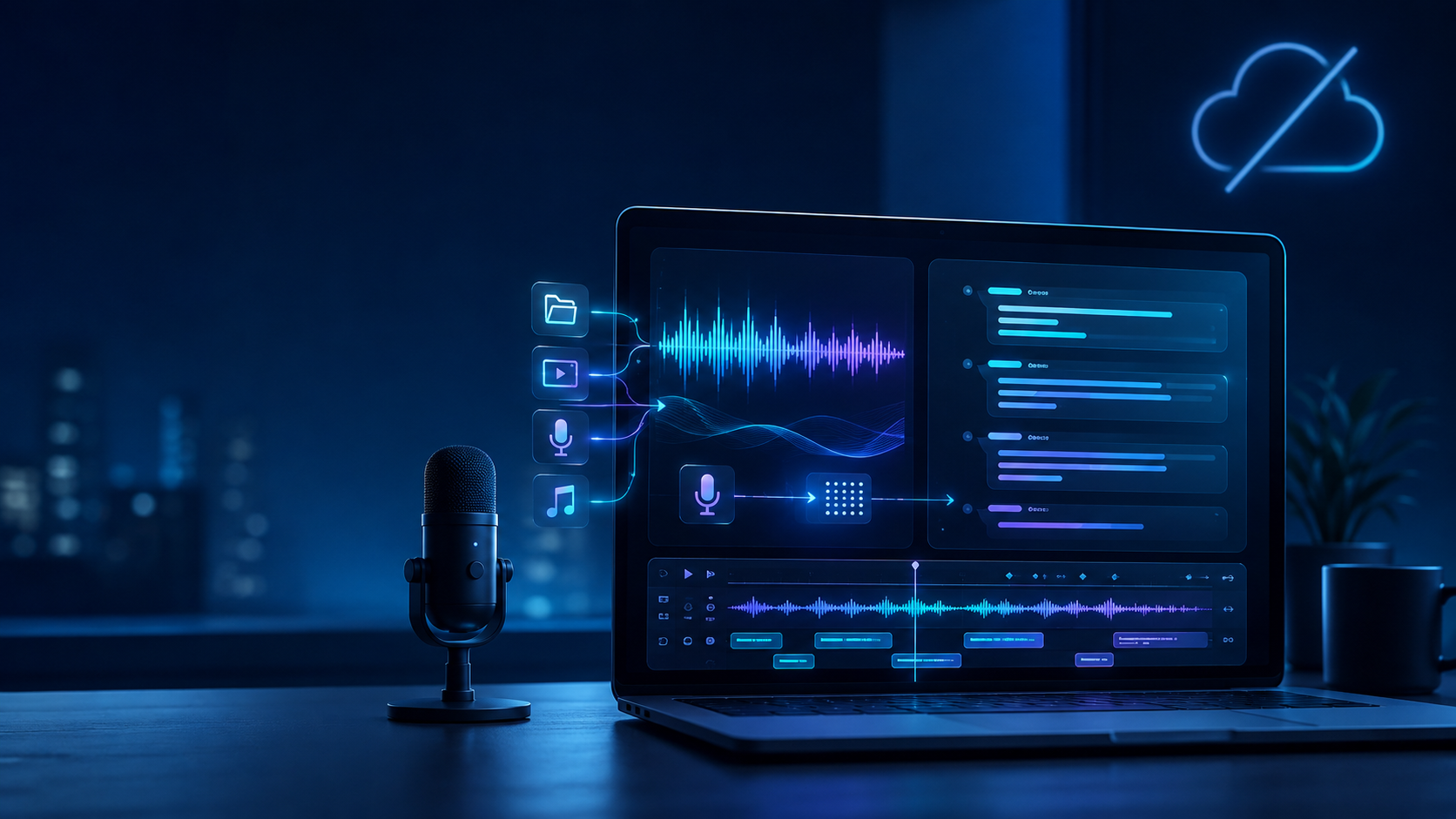
برای تبدیل صدا به متن همیشه لازم نیست فایلهای شخصی، کلاسها یا جلسههای کاری خود را روی یک سرویس آنلاین بارگذاری کنید. Buzz یک نرمافزار رایگان و متنباز است که میتواند با استفاده از مدلهایی مانند Whisper، فایل صوتی و ویدیویی را مستقیماً روی کامپیوتر شما پردازش کند.
در حالت پردازش محلی، فایل از سیستم شما خارج نمیشود، API Key لازم نیست و بابت هر دقیقه رونویسی هزینهای پرداخت نمیکنید. Buzz برای ساخت زیرنویس، تبدیل ضبط کلاس و جلسه به متن، جستوجو داخل مصاحبههای طولانی و رونویسی صدای میکروفون کاربرد دارد.
Buzz چیست؟
Buzz یک رابط دسکتاپ متنباز برای تشخیص گفتار و تبدیل صوت به متن است. این پروژه در حالت محلی از مدلها و موتورهای مختلفی مانند Whisper، Whisper.cpp و Faster Whisper پشتیبانی میکند و امکان استفاده اختیاری از مدلهای سازگار دیگر یا OpenAI Whisper API را نیز دارد.
وجود گزینه API به این معنی نیست که برای استفاده از Buzz حتماً به API نیاز دارید. اگر یک مدل محلی انتخاب کنید، پردازش روی CPU یا GPU کامپیوتر خودتان انجام میشود. این موضوع برای فایلهای خصوصی اهمیت زیادی دارد، زیرا صدا و ویدیو برای رونویسی به یک سرور خارجی فرستاده نمیشوند.
Buzz با مجوز MIT منتشر شده است. در زمان نگارش این مقاله، مخزن رسمی آن حدود ۲۱ هزار ستاره در GitHub دارد و نسخه ۱.۴.۵ بهعنوان جدیدترین انتشار معرفی شده است. اطلاعات نسخه و تعداد ستارهها ممکن است در آینده تغییر کنند.
Buzz چه قابلیتهایی دارد؟
- تبدیل فایلهای صوتی و ویدیویی به متن
- واردکردن لینک YouTube برای دریافت و رونویسی محتوا
- رونویسی صدای میکروفون و ضبط زنده
- خروجیگرفتن با فرمتهای TXT، SRT و VTT
- نمایش متن همراه با زمانبندی و کنترل پخش
- جستوجو میان بخشهای متن رونویسیشده
- تشخیص گوینده و جداسازی گفتار در نسخههای جدید
- استفاده از شتابدهی Nvidia CUDA، Apple Silicon و Vulkan در موتورهای سازگار
- رابط خط فرمان برای خودکارسازی فرایندها
- قابلیت Watch Folder برای پردازش خودکار فایلهای جدید یک پوشه
طبق مستندات پروژه، رونویسی زنده به توان پردازشی زیادی نیاز دارد و روی هر سیستم الزاماً کاملاً همزمان یا بدون تأخیر نخواهد بود. اندازه مدل، قدرت سختافزار و کیفیت صدا مستقیماً روی سرعت اثر میگذارند.
Buzz برای چه کسانی مناسب است؟
| کاربرد | خروجی مناسب | مزیت اصلی |
|---|---|---|
| ضبط کلاس و جلسه | TXT | مرور و جستوجوی سریع مطالب |
| ساخت زیرنویس ویدیو | SRT یا VTT | دریافت زمانبندی جملهها |
| مصاحبه و پادکست | TXT یا SRT | پیداکردن بخشهای مهم و نام گویندگان |
| ارائه و رویداد | متن زنده | نمایش گفتار با تأخیر وابسته به سختافزار |
| محتوای محرمانه | خروجی محلی | عدم بارگذاری فایل در حالت پردازش محلی |
نصب Buzz در ویندوز، مک و لینوکس
نصب Buzz در ویندوز
طبق راهنمای رسمی، فایلهای نصب Windows از صفحه SourceForge پروژه دریافت میشوند. در انتشار ۱.۴.۵ ممکن است بسته ویندوز شامل یک فایل EXE و دو فایل BIN باشد؛ هر سه فایل را در یک پوشه دانلود کنید و سپس فایل EXE را اجرا کنید.
نصبکننده فعلی Windows امضای دیجیتال ندارد و ممکن است Windows SmartScreen هشدار نشان دهد. فقط در صورتی ادامه دهید که فایل را از لینک رسمی پروژه گرفتهاید. نام و نشانی منبع را بررسی کنید و برنامه را از سایتهای دانلود ناشناس دریافت نکنید.
نصب Buzz در macOS
نسخه macOS نیز از SourceForge قابل دریافت است. براساس مستندات فعلی، نسخههای جدید Buzz به Apple Silicon نیاز دارند و نسخه ۱.۴.۵ آخرین نسخهای است که از مکهای Intel پشتیبانی میکند. کاربران Intel Mac باید همین محدودیت را قبل از بهروزرسانی در نظر بگیرند.
نصب Buzz در Linux
برای Linux گزینههای Flatpak، Snap و AppImage وجود دارد. نصب از Flathub با دستور زیر انجام میشود:
برای نصب نسخه Snap، مستندات رسمی این دستورات را پیشنهاد میکنند:
نصب Buzz با pip
کاربران فنی میتوانند Buzz را از PyPI نیز نصب کنند. طبق README فعلی پروژه، باید FFmpeg نصب باشد و از محیط Python 3.12 استفاده شود:
اگر فقط میخواهید برنامه را روزمره استفاده کنید، نصبکننده دسکتاپ معمولاً سادهتر از روش pip است. نصب با pip بیشتر برای کاربران توسعهدهنده یا محیطهای قابلکنترل مناسب است.
آموزش تبدیل فایل صوتی و ویدیویی به متن
- Buzz را اجرا کنید.
- از منوی File روی Import Media File بزنید؛ میانبر Ctrl + O یا آیکون + نیز قابل استفاده است.
- فایل صوتی یا ویدیویی را انتخاب کنید.
- Task، زبان و مدل پردازش را مشخص کنید.
- فرمت خروجی TXT، SRT یا VTT را انتخاب کنید.
- روی Run بزنید و تا نمایش وضعیت Completed منتظر بمانید.
- روی نتیجه دوبار کلیک کنید تا متن، زمانبندی و ابزارهای جستوجو باز شوند.
مستندات Buzz توصیه میکنند زبان فایل را بهصورت دستی انتخاب کنید، زیرا تشخیص خودکار زبان ممکن است نتیجه غیرمنتظره ایجاد کند. برای فایل فارسی، زبان Persian یا Farsi را انتخاب کنید.
بهترین تنظیمات Buzz برای زبان فارسی
زبان را دستی روی فارسی قرار دهید
تشخیص خودکار در فایلهای کوتاه، چندزبانه یا دارای موسیقی پسزمینه ممکن است زبان را اشتباه تشخیص دهد. انتخاب دستی فارسی، نقطه شروع مطمئنتری است.
اندازه مدل را متناسب با سیستم انتخاب کنید
مدلهای کوچکتر سریعتر و سبکتر هستند، اما ممکن است در نامها، اصطلاحات و صدای کمکیفیت خطای بیشتری داشته باشند. ابتدا مدل Small را آزمایش کنید؛ اگر دقت کافی نبود و سختافزار اجازه میداد، مدل Medium یا مدل قویتر را امتحان کنید. روی سیستمهای ضعیفتر، مدل Base میتواند گزینه سریعتری باشد.
از Initial Prompt برای اسمها و اصطلاحات استفاده کنید
در بخش Advanced میتوانید کلمات تخصصی، نام افراد، برندها و عبارتهایی را که احتمال اشتباه در آنها زیاد است وارد کنید. برای مثال، در یک جلسه فنی میتوانید نام پروژه، اصطلاحات انگلیسی و نام اعضای تیم را در Initial Prompt قرار دهید.
کیفیت صدای ورودی را بهتر کنید
- صدای گوینده را واضح و با حجم مناسب ضبط کنید.
- نویز محیط و موسیقی پسزمینه را کاهش دهید.
- از فاصله ثابت و میکروفون مناسب استفاده کنید.
- در فایلهای چندنفره، همپوشانی گفتار را تا حد امکان کم کنید.
- خروجی فارسی را پیش از انتشار نهایی بازبینی کنید.
رونویسی زنده با میکروفون
Buzz میتواند صدای میکروفون را هنگام صحبت به متن تبدیل کند. این قابلیت برای جلسه، کلاس، سخنرانی و ساخت متن دسترسپذیر مفید است؛ اما سرعت آن به مدل و سختافزار وابسته است و ممکن است روی سیستمهای ضعیف با تأخیر کار کند.
برای تبدیل صدای داخل سیستم، صرفاً انتخاب میکروفون کافی نیست. در Windows معمولاً باید یک دستگاه صوتی مجازی مانند VB-CABLE تنظیم شود؛ در macOS ابزارهایی مانند BlackHole و در Linux مسیریابی PulseAudio قابل استفاده هستند. پس از تنظیم، خروجی برنامه موردنظر به ورودی قابل انتخاب در Buzz هدایت میشود.
ساخت زیرنویس SRT و VTT با Buzz
هنگام Import فایل، Export As را روی SRT یا VTT قرار دهید. SRT برای بیشتر ویرایشگرهای ویدیو و پخشکنندهها مناسب است؛ VTT معمولاً برای زیرنویس وب استفاده میشود. بعد از رونویسی، زمانبندیها را بررسی کنید و موارد زیر را اصلاح کنید:
- غلطهای املایی و نیمفاصله فارسی
- نام افراد، محصولات و اصطلاحات انگلیسی
- طول بیش از حد هر خط زیرنویس
- شروع و پایان نادرست جملهها
- همزمانی زیرنویس با گفتار
آیا Buzz واقعاً رایگان و خصوصی است؟
خود پروژه با مجوز MIT منتشر شده و پردازش محلی آن نیازمند پرداخت هزینه به ازای دقیقه نیست. در حالت انتخاب مدل محلی، رسانه روی کامپیوتر پردازش میشود. بااینحال، چند استثنا را باید در نظر گرفت:
- برای دانلود برنامه و مدلها اینترنت لازم است.
- ورود لینک YouTube برای دریافت فایل به اینترنت نیاز دارد.
- اگر OpenAI API یا سرویس ترجمه ابری را انتخاب کنید، داده طبق تنظیمات آن سرویس ارسال میشود و ممکن است هزینه داشته باشد.
- اگر از ترجمه مبتنی بر API استفاده کنید، حریم خصوصی تابع ارائهدهنده همان API خواهد بود.
بنابراین قبل از شروع، در تنظیمات مدل بررسی کنید که یک موتور محلی مانند Whisper، Whisper.cpp یا Faster Whisper انتخاب شده باشد؛ نه گزینه API.
قابلیت ترجمه در Buzz چگونه کار میکند؟
مستندات فعلی میان ترجمه داخلی Whisper و ترجمه هوش مصنوعی تفاوت قائل میشوند. Task استاندارد Translation در Whisper برای ترجمه گفتار به انگلیسی استفاده میشود، هرچند بعضی مدلها مانند Large-v3-Turbo با این روش استاندارد سازگار نیستند.
برای ترجمه به زبانهای دیگر، Buzz امکان اتصال به سرویسهای سازگار با OpenAI API یا مدلهای محلی دارای رابط سازگار را ارائه میدهد. استفاده از سرویس ابری به URL و کلید API نیاز دارد، اما ابزارهای محلی مانند یک سرور مدل روی سیستم میتوانند بدون ارسال متن به سرویس خارجی کار کنند. پس «رونویسی آفلاین» را نباید با «تمام حالتهای ترجمه کاملاً آفلاین» یکسان دانست.
کدام سختافزار برای Buzz مناسبتر است؟
Buzz روی Windows، macOS و Linux اجرا میشود، اما زمان پردازش به سختافزار، مدل و طول فایل بستگی دارد. CPU بهتنهایی نیز قابل استفاده است، ولی فایلهای طولانی با مدلهای بزرگ ممکن است زمان زیادی ببرند.
- Nvidia GPU: موتور Faster Whisper با تنظیم صحیح CUDA میتواند سریعتر اجرا شود. مستندات پروژه برای این حالت GPU با حداقل حدود ۶ گیگابایت VRAM را پیشنهاد میکنند.
- Apple Silicon: نسخههای سازگار میتوانند از توان تراشههای سری M استفاده کنند.
- Whisper.cpp و Vulkan: در بسیاری از GPUها، حتی بعضی گرافیکهای مجتمع، امکان شتابدهی وجود دارد.
- سیستم ضعیف: مدل کوچکتر انتخاب کنید و انتظار پردازش زنده بدون تأخیر نداشته باشید.
نکات مهم پیش از نصب Buzz
- نسخه Windows فعلی امضا نشده و احتمال نمایش هشدار SmartScreen وجود دارد.
- فایل نصب را فقط از منابع رسمی معرفیشده در GitHub و مستندات Buzz دریافت کنید.
- نسخه ۱.۴.۵ آخرین نسخه پشتیبان مکهای Intel اعلام شده است.
- اولین اجرای هر مدل ممکن است نیازمند دانلود فایل حجیم باشد.
- مدل بزرگتر همیشه برای سختافزار شما بهترین انتخاب نیست.
- رونویسی فارسی و زیرنویس نهایی باید از نظر اسمها، اعداد و نشانهگذاری بازبینی شود.
- پیش از کار با فایل محرمانه، محلیبودن موتور انتخابشده را بررسی کنید.
سؤالات متداول درباره Buzz
آیا Buzz بدون اینترنت کار میکند؟
پس از نصب برنامه و دانلود مدل، تبدیل فایلهای محلی با موتور محلی میتواند بدون اینترنت انجام شود. دریافت لینک YouTube، دانلود مدل جدید و استفاده از API ابری به اینترنت نیاز دارد.
آیا برای استفاده از Buzz به OpenAI API Key نیاز داریم؟
خیر. برای استفاده از مدلهای محلی API Key لازم نیست. API یک گزینه اختیاری برای پردازش یا ترجمه از طریق سرویس خارجی است.
آیا Buzz از زبان فارسی پشتیبانی میکند؟
مدلهای چندزبانه Whisper قادر به تشخیص گفتار فارسی هستند. نتیجه به مدل، وضوح صدا، لهجه و نویز بستگی دارد و بهتر است متن فارسی قبل از انتشار بازبینی شود.
برای زیرنویس باید TXT بگیریم یا SRT؟
برای زیرنویس ویدیو معمولاً SRT یا VTT مناسب است؛ TXT بیشتر برای متن ساده جلسه، مصاحبه یا کلاس استفاده میشود.
چرا تبدیل صدا به متن خیلی کند است؟
مدل احتمالاً برای سختافزار شما سنگین است یا شتابدهی GPU فعال نشده. مدل کوچکتر یا Whisper.cpp را آزمایش کنید و در سیستم Nvidia، تنظیمات Faster Whisper و CUDA را مطابق مستندات بررسی کنید.
آیا هشدار Windows هنگام نصب یعنی فایل ویروس دارد؟
خیر، هشدار میتواند به دلیل امضانشدن نصبکننده باشد؛ اما این موضوع سالمبودن فایل را نیز تضمین نمیکند. فقط از لینک رسمی دانلود کنید و منبع فایل را دقیق بررسی کنید.
جمعبندی
Buzz یکی از کاربردیترین ابزارهای رایگان برای تبدیل محلی صدا و ویدیو به متن است. رابط دسکتاپ، خروجی TXT، SRT و VTT، رونویسی میکروفون، جستوجوی متن و پشتیبانی از چند موتور تشخیص گفتار باعث میشوند برای کلاس، جلسه، پادکست و ساخت زیرنویس مناسب باشد.
برای استفاده امن و آفلاین، برنامه و مدل را از منبع رسمی دانلود کنید، یک موتور محلی انتخاب کنید و فایل فارسی را پس از پردازش بازبینی کنید. اگر سرعت کم بود، پیش از خرید سختافزار جدید، مدل سبکتر یا موتور Whisper.cpp را امتحان کنید.