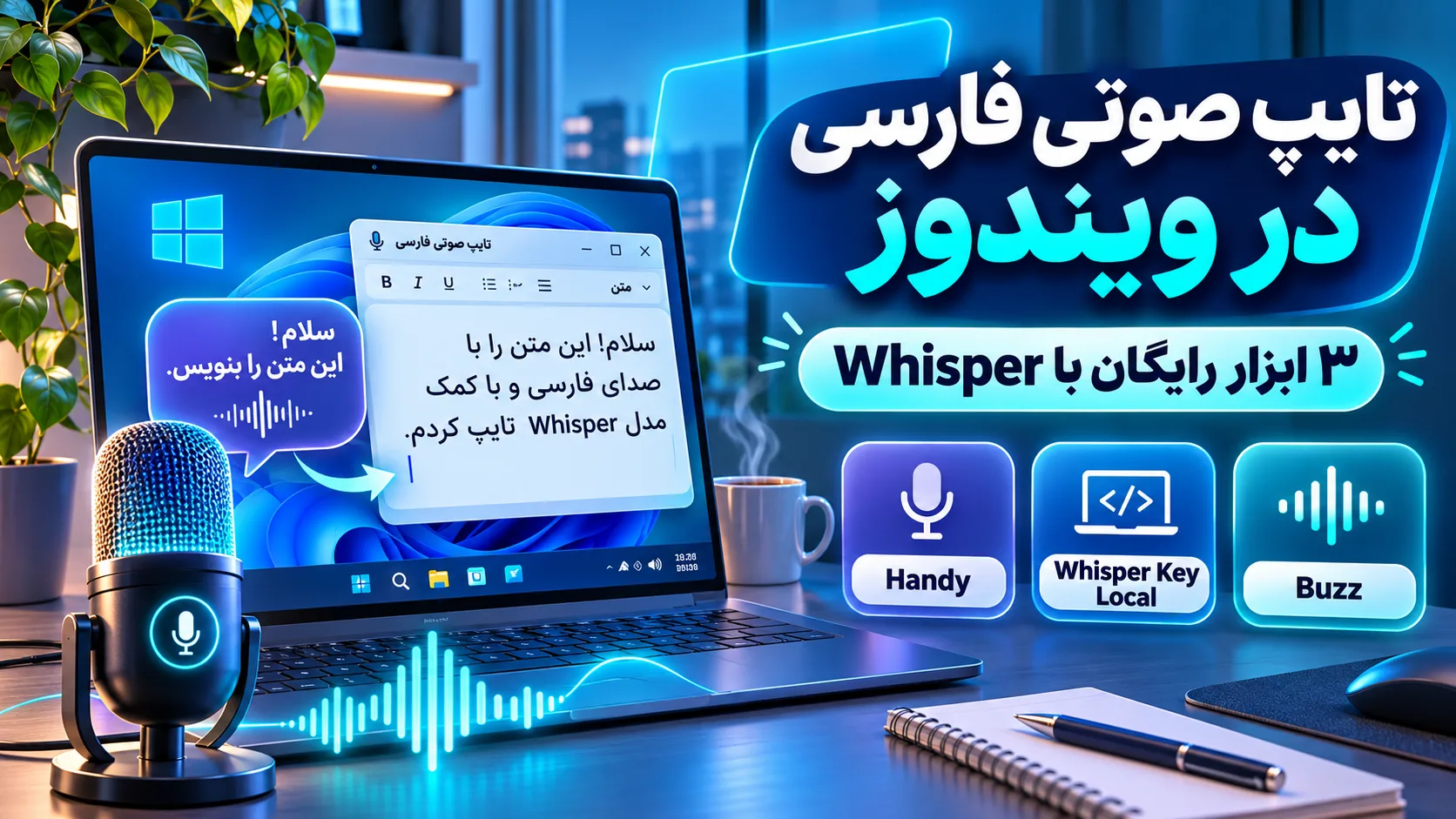
اگر هر روز متنهای طولانی مینویسید، جواب پیام میدهید، مقاله تولید میکنید یا با Word و مرورگر کار میکنید، لازم نیست همیشه همهچیز را با کیبورد تایپ کنید.
با استفاده از مدلهای Whisper میتوانید فارسی صحبت کنید و اجازه دهید کامپیوتر صدای شما را به متن تبدیل کند؛ آن هم در بعضی ابزارها کاملاً آفلاین و روی خود سیستم.
در این مقاله از معین گیفت سه ابزار رایگان و متنباز برای تایپ صوتی و تبدیل صدا به متن معرفی میکنیم:
- Handy
- Whisper Key Local
- Buzz
هر سه ابزار کاربرد متفاوتی دارند؛ Handy برای تایپ مستقیم داخل برنامهها بسیار مناسب است، Whisper Key Local امکانات پیشرفتهتری مثل Voice Command دارد و Buzz برای استخراج متن و زیرنویس از فایلهای صوتی و ویدیویی گزینه قدرتمندی است.
Whisper چیست؟
Whisper خانوادهای از مدلهای تشخیص گفتار است که میتواند صدای انسان را به متن تبدیل کند.
یکی از مزیتهای اصلی Whisper پشتیبانی از زبانهای متعدد از جمله فارسی است.
به همین دلیل پروژههای متنباز زیادی از Whisper برای ساخت ابزارهای:
- Voice Typing
- Transcription
- Subtitle Generation
- Voice Commands
استفاده میکنند.
۱. Handy؛ تایپ صوتی مستقیم داخل هر برنامه
اگر هدف اصلی شما این است که کلید میانبر را بزنید، فارسی صحبت کنید و متن مستقیماً داخل برنامهای که باز است نوشته شود، Handy یکی از سادهترین گزینههاست.
Handy یک پروژه رایگان، متنباز و تحت مجوز MIT است که روی:
- Windows
- macOS
- Linux
اجرا میشود.
Handy چطور کار میکند؟
Workflow برنامه بسیار ساده است:
- یک Hotkey را فشار میدهید.
- شروع به صحبت میکنید.
- Handy صدا را روی سیستم پردازش میکند.
- متن تولیدشده داخل برنامه فعلی Paste میشود.
برای مثال میتوانید Telegram Desktop را باز کنید، Hotkey را بزنید و بگویید:
سلام، فایلها را بررسی کردم و تا امشب نتیجه را برایت میفرستم.
بعد از پردازش، همان متن داخل کادر پیام قرار میگیرد.
Handy داخل چه برنامههایی قابل استفاده است؟
تقریباً هر جایی که بتوانید متن Paste کنید:
- Telegram
- WhatsApp Desktop
- Microsoft Word
- Google Docs
- Browser
- Notepad
- ChatGPT
- Claude
- Discord
Handy کاملاً آفلاین کار میکند
یکی از مهمترین مزیتهای Handy این است که Transcription میتواند کاملاً روی خود سیستم انجام شود.
یعنی صدای شما برای تبدیل شدن به متن لازم نیست به یک Cloud API ارسال شود.
این موضوع برای افرادی که روی:
- Privacy
- اسناد کاری
- اطلاعات محرمانه
- متنهای شخصی
حساس هستند، مزیت مهمی محسوب میشود.
Handy از چه مدلهایی استفاده میکند؟
Handy از چند مدل مختلف پشتیبانی میکند که مهمترین آنها مدلهای Whisper هستند.
از جمله:
- Whisper Small
- Whisper Medium
- Whisper Turbo
- Whisper Large
مدل بزرگتر معمولاً میتواند Accuracy بیشتری ارائه دهد، اما به سختافزار قدرتمندتر و زمان پردازش بیشتری نیاز دارد.
پشتیبانی فارسی در Handy
فارسی در Handy از طریق مدلهای چندزبانه Whisper قابل استفاده است.
بنابراین برای Voice Typing فارسی بهتر است یکی از مدلهای Multilingual Whisper را انتخاب کنید.
کیفیت تشخیص به مواردی مثل:
- مدل انتخابشده
- کیفیت میکروفون
- سرعت صحبت
- صدای محیط
- قدرت سیستم
بستگی دارد.
Silero VAD برای حذف سکوت
Handy برای تشخیص اینکه چه زمانی واقعاً در حال صحبت هستید از فناوری Voice Activity Detection استفاده میکند.
در نتیجه بخشهای سکوت قبل از فرستادن صدا به مدل Speech-to-Text حذف میشوند و پردازش کارآمدتر میشود.
دانلود Handy
پروژه رسمی:
۲. Whisper Key Local؛ تایپ صوتی + دستورات صوتی
اگر کمی فنیتر هستید و علاوه بر Dictation میخواهید با صدای خودتان Shortcut اجرا کنید، Whisper Key Local گزینه بسیار جالبی است.
این ابزار هم Speech-to-Text را بهصورت Local اجرا میکند و متن را مستقیماً در Cursor فعلی قرار میدهد.
قابلیتهای اصلی Whisper Key Local
- Global Hotkey
- Auto-Paste
- Auto-Send
- Local / Offline Transcription
- Voice Commands
- پشتیبانی از CPU
- شتابدهی GPU
- تنظیم Hotkeyها
Hotkeyهای پیشفرض در Windows
در نسخه فعلی برنامه، Shortcutهای Windows شامل این موارد هستند:
| عمل | کلید |
|---|---|
| شروع ضبط | Ctrl + Win |
| توقف و تبدیل به متن | Ctrl |
| توقف و Auto-Send | Alt |
| لغو | Esc |
| Voice Command Mode | Alt + Win |
Voice Command چیست؟
جذابترین ویژگی Whisper Key Local این است که میتوانید عبارتهای صوتی مخصوص تعریف کنید.
مثلاً بگویید:
Undo
و برنامه میانبر:
Ctrl + Z
را اجرا کند.
یا بگویید:
Open Notepad
و Notepad باز شود.
سه نوع Voice Command
در نسخه فعلی میتوانید Commandهایی برای:
- اجرای Keyboard Shortcut
- تایپ متن آماده
- اجرای Shell Command
تعریف کنید.
برای مثال میتوانید یک Trigger بسازید که با گفتن «ایمیل من» آدرس ایمیل از قبل تعریفشده را تایپ کند.
نصب Whisper Key Local با pip
برای نصب از PyPI:
pip install whisper-key-localیا روش تمیزتر با pipx:
pipx install whisper-key-localبعد برنامه را با:
whisper-keyیا:
wkاجرا کنید.
نسخه Windows بدون نیاز به نصب Python
اگر نمیخواهید درگیر Python شوید، توسعهدهنده نسخه آماده Windows هم منتشر کرده است.
میتوانید فایل:
whisper-key.exeرا از بخش Releases دریافت و اجرا کنید.
نیازمندی نسخه Python
نسخه فعلی PyPI برای:
Python 3.11 تا 3.13
طراحی شده است.
پشتیبانی GPU
Whisper Key Local فقط به NVIDIA محدود نیست.
نسخه فعلی از شتابدهی:
- NVIDIA CUDA
- AMD ROCm
پشتیبانی میکند.
اگر GPU مناسب ندارید، مدلهای کوچکتر را میتوان روی CPU اجرا کرد.
یک هشدار درباره Voice Commandها
Voice Command میتواند Shell Command اجرا کند؛ بنابراین فقط دستورهایی را تعریف کنید که به آنها اعتماد دارید.
هر Command با Permissionهای User فعلی سیستم اجرا میشود.
دانلود Whisper Key Local
مشاهده Whisper Key Local در GitHub →
۳. Buzz؛ بهترین گزینه برای فایل صوتی و ویدیو
دو ابزار قبلی بیشتر برای Dictation و تایپ صوتی مناسباند.
اما اگر مثلاً یک:
- Podcast
- جلسه
- ویدیوی آموزشی
- مصاحبه
- فایل صوتی
دارید و میخواهید متن آن را استخراج کنید، Buzz انتخاب قدرتمندتری است.
Buzz چه کاری انجام میدهد؟
Buzz میتواند فایلهای صوتی و ویدیویی را با استفاده از مدلهای Whisper تبدیل به متن کند.
حتی میتوانید لینک YouTube را به برنامه بدهید و Transcript تولید کنید.
فرمتهای خروجی
Buzz میتواند خروجی را در قالبهایی مثل:
- TXT
- SRT
- VTT
ذخیره کند.
بنابراین برای ساخت Subtitle هم بسیار کاربردی است.
مثلاً ساخت زیرنویس برای ویدیو
یک فایل ویدیویی را وارد Buzz میکنید، زبان را انتخاب میکنید و مدل شروع به Transcribe میکند.
سپس میتوانید خروجی SRT بگیرید و آن را داخل:
- Premiere Pro
- DaVinci Resolve
- CapCut
- YouTube
استفاده کنید.
Buzz فقط برای فایل نیست
نسخه فعلی Buzz از:
Live Realtime Transcription
هم پشتیبانی میکند.
یعنی میتواند صدای Microphone را بهصورت زنده دریافت و تبدیل به متن کند.
تشخیص گوینده
Buzz همچنین قابلیت Speaker Identification دارد.
این ویژگی برای:
- جلسات
- مصاحبهها
- پادکست چندنفره
کاربردی است، چون میتواند بخشهای مربوط به گویندگان مختلف را جدا کند.
پردازش فایلهای دارای Noise
Buzz قابلیت Speech Separation هم دارد که میتواند قبل از Transcription به جدا کردن صدای گفتار از بخشهایی از Noise یا صدای پسزمینه کمک کند.
چند Backend مختلف Whisper
Buzz فقط یک Implementation از Whisper ندارد.
از گزینههایی مثل:
- Whisper
- Faster Whisper
- Whisper.cpp
- مدلهای Hugging Face
پشتیبانی میکند.
کدام مدل برای سیستم ضعیف مناسبتر است؟
اگر GPU قدرتمند ندارید، Whisper.cpp میتواند انتخاب مناسبی باشد.
برای سیستمهایی با NVIDIA GPU، Faster Whisper میتواند سرعت بسیار بیشتری ارائه دهد.
شتابدهی NVIDIA
Buzz روی Windows از CUDA Acceleration پشتیبانی میکند.
در نسخههای جدید، اگر NVIDIA GPU مناسب داشته باشید، میتوانید CUDA Acceleration را از تنظیمات فعال کنید.
استفاده کاملاً آفلاین
بعد از Download شدن Model، Buzz میتواند بدون اتصال اینترنت هم Transcription انجام دهد.
یعنی Audio برای پردازش به Cloud ارسال نمیشود.
البته Buzz گزینه استفاده از OpenAI API را نیز دارد؛ اما این یک انتخاب جداگانه است و برای Local Transcription الزامی نیست.
Watch Folder؛ تبدیل خودکار فایلهای جدید
یکی از قابلیتهای جذاب Buzz امکان تعریف Watch Folder است.
میتوانید پوشهای مشخص کنید تا فایلهای صوتی یا ویدیویی جدیدی که وارد آن میشوند بهصورت خودکار برای Transcription پردازش شوند.
Buzz از Command Line هم قابل استفاده است
علاوه بر GUI، یک CLI نیز در اختیار کاربران قرار دارد.
برای مثال میتوانید یک فایل را به متن تبدیل کنید:
buzz add --txt interview.mp3یا یک ویدیو را به SRT تبدیل کنید:
buzz add --srt presentation.mp4دانلود Buzz
مقایسه Handy، Whisper Key Local و Buzz
| ابزار | بهترین کاربرد | آفلاین | Voice Command | فایل صوتی/ویدیو |
|---|---|---|---|---|
| Handy | تایپ صوتی روزمره | بله | خیر | تمرکز اصلی نیست |
| Whisper Key Local | تایپ صوتی و Automation | بله | بله | تمرکز اصلی نیست |
| Buzz | Transcription و Subtitle | بله | خیر | بله |
کدام را نصب کنیم؟
اگر فقط میخواهید در Windows فارسی صحبت کنید و متن مستقیماً داخل Telegram، Word، Browser یا ChatGPT نوشته شود:
Handy انتخاب سادهتر و مناسبتری است.
اگر کاربر حرفهایتری هستید و علاوه بر Dictation میخواهید با Voice Command برنامه باز کنید، Hotkey اجرا کنید یا متنهای آماده تایپ کنید:
Whisper Key Local انتخاب جذابتری است.
و اگر فایل صوتی، Podcast، جلسه یا ویدیو دارید و میخواهید Transcript یا Subtitle استخراج کنید:
Buzz انتخاب مناسبتری است.
فارسی با کدام مدل بهتر کار میکند؟
مدلهای بزرگتر Whisper معمولاً Accuracy بیشتری دارند، اما سرعت کمتر و مصرف RAM و GPU بیشتری هم خواهند داشت.
بهعنوان نقطه شروع میتوانید مدلهای:
- Medium
- Turbo
- Large
را برای فارسی امتحان کنید.
هیچ مدلی در تمام سیستمها و انواع صدای فارسی بهترین نیست؛ بهتر است چند مدل را روی صدای خودتان آزمایش کنید.
آیا دیکته فارسی ۱۰۰ درصد دقیق است؟
خیر.
Accuracy میتواند تحت تأثیر موارد زیر قرار بگیرد:
- لهجه
- کیفیت Microphone
- Noise محیط
- استفاده از کلمات انگلیسی وسط فارسی
- سرعت صحبت کردن
- Model Size
قرار بگیرد.
برای متنهای حساس یا رسمی همچنان بهتر است خروجی نهایی را مرور کنید.
آفلاین بودن چه مزیتی دارد؟
در سرویس Cloud معمولاً Audio شما به Server شرکت ارسال میشود.
اما در حالت Local:
Microphone
↓
Local Whisper Model
↓
Text
همه پردازش روی خود کامپیوتر انجام میشود.
این موضوع هم Privacy بیشتری ایجاد میکند و هم بعد از Download شدن Model، وابستگی شما به اینترنت را کاهش میدهد.
جمعبندی
اگر زیاد تایپ میکنید، ابزارهای Local Speech-to-Text میتوانند واقعاً Workflow روزمره شما را تغییر دهند.
Handy یکی از سادهترین گزینهها برای صحبت کردن و وارد شدن مستقیم متن داخل برنامههای Windows است. Whisper Key Local همان ایده را با قابلیتهای پیشرفتهای مثل Voice Command و Auto-Send گسترش میدهد و Buzz برای تبدیل فایلهای صوتی و ویدیویی به Transcript و Subtitle بسیار مناسب است.
هر سه پروژه متنباز هستند و میتوانند با پردازش Local استفاده شوند؛ بنابراین برای بسیاری از کارها نیازی به ارسال صدای شما به یک سرویس Cloud نیست.
اگر هدفت فقط جایگزین کردن کیبورد با صداست، از Handy شروع کن؛ اگر Automation میخواهی Whisper Key Local را امتحان کن و اگر با فایل صوتی و ویدیو سروکار داری، Buzz احتمالاً انتخاب بهتری است.
ابزارهای کاربردی در معین گیفت
در معین گیفت ابزارهای رایگان و متنباز، هوش مصنوعی، نرمافزارهای بهرهوری و سرویسهایی را معرفی میکنیم که میتوانند کارهای روزمره شما را سریعتر و سادهتر کنند.