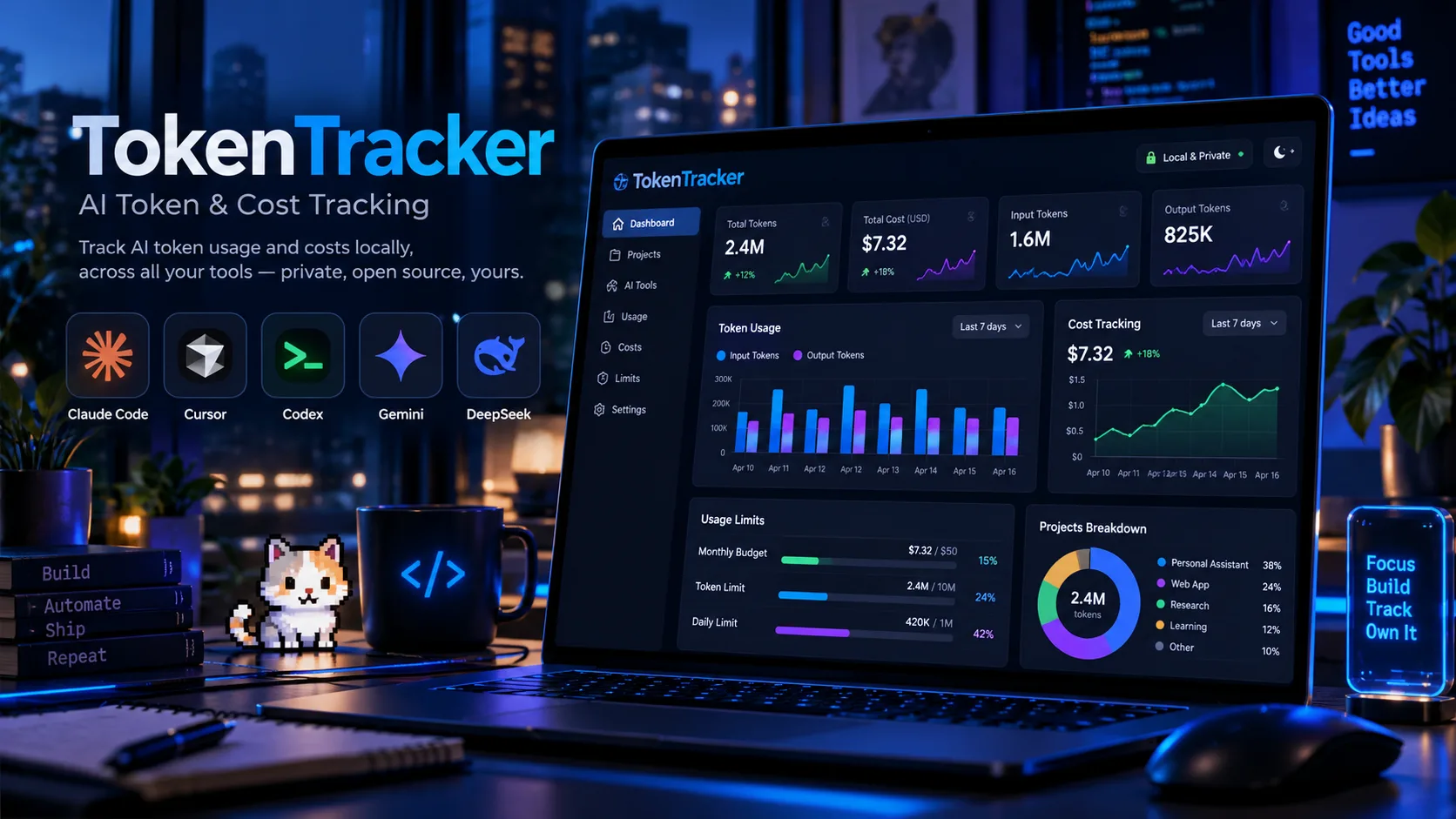
اگر همزمان از چند ابزار کدنویسی هوش مصنوعی مثل Claude Code، Cursor، Codex، Gemini CLI یا DeepSeek Harness استفاده میکنید، احتمالاً یک سؤال همیشه همراهتان است:
واقعاً چقدر Token مصرف کردهام و این استفاده چقدر برایم هزینه داشته است؟
مشکل اینجاست که هر ابزار AI اطلاعات Usage را به شکل متفاوتی نمایش میدهد. بعضی ابزارها تعداد Token را نشان میدهند، بعضی فقط Usage Limit دارند و بعضی اطلاعات را در فایلهای Log محلی ذخیره میکنند.
نتیجه این میشود که وقتی همزمان از چند Coding Agent استفاده میکنید، داشتن یک تصویر دقیق از مصرف روزانه، هفتگی و ماهانه بسیار سخت میشود.
اینجاست که پروژه متنباز TokenTracker وارد میشود.
TokenTracker یک Dashboard رایگان و Local-first است که Usage ابزارهای مختلف هوش مصنوعی را روی سیستم خودتان جمعآوری میکند و اطلاعاتی مثل:
- Tokenهای ورودی و خروجی
- Cached Tokenها
- هزینه تخمینی
- Usage Limit
- مدلهای پرمصرف
- مصرف هر پروژه
را در یک محیط واحد نمایش میدهد.
در این مقاله از معین گیفت بررسی میکنیم TokenTracker چیست، چه ابزارهایی را پشتیبانی میکند، اطلاعات را چگونه جمعآوری میکند و چطور میتوان آن را در چند دقیقه روی سیستم نصب کرد.
TokenTracker چیست؟
TokenTracker یک پروژه متنباز برای مانیتور کردن مصرف Token و هزینه ابزارهای AI Coding است.
طبق مستندات فعلی پروژه، TokenTracker از ۴۳ ابزار هوش مصنوعی پشتیبانی میکند و اطلاعات آنها را داخل یک Dashboard واحد نمایش میدهد.
هدف پروژه ساده است:
بدانید AI Coding Agentهای شما دقیقاً چقدر استفاده میشوند، بدون اینکه Logهای پروژه را به یک سرویس ناشناس Cloud ارسال کنید.
چه ابزارهایی پشتیبانی میشوند؟
فهرست TokenTracker بسیار گسترده شده است.
از جمله ابزارهای فعلی:
- Claude Code
- OpenAI Codex CLI
- Cursor
- Gemini CLI
- GitHub Copilot
- OpenCode
- OpenClaw
- Grok Build
- Kimi Code
- Kiro
- Cline
- Roo Code
- Zed Agent
- Goose
- AnythingLLM Desktop
- LM Studio
- DeepSeek Harness
- Devin CLI
- MiniMax Code
و تعداد زیادی Coding Agent و ابزار دیگر.
بنابراین اگر Workflow شما بین چند Agent مختلف تقسیم شده باشد، TokenTracker میتواند بسیاری از آنها را در یک Dashboard جمع کند.
کاملاً Local-first؛ بدون ارسال Prompt و Code
یکی از مهمترین ویژگیهای TokenTracker تمرکز روی Privacy است.
طبق مستندات رسمی، ابزار بهصورت Local اجرا میشود و اطلاعات Usage را روی همان سیستم پردازش میکند.
TokenTracker دادههایی مثل:
- تعداد Tokenها
- Timestamp
- نام مدل
- Usage Metadata
را میخواند.
اما:
Promptها، پاسخهای AI و Source Code شما برای Tracking خوانده یا ارسال نمیشوند.
آیا TokenTracker هیچ Cloudای ندارد؟
هسته Tracking کاملاً Local-first است و برای استفاده اصلی نیازی به Cloud Account ندارید.
اما پروژه دو قابلیت Cloud اختیاری نیز دارد:
- Global Leaderboard
- Cross-device Sync
این قابلیتها Opt-in هستند و Cloud Sync بهصورت پیشفرض خاموش است.
بنابراین اگر فقط Dashboard محلی را میخواهید، لازم نیست هیچ اطلاعاتی را Sync کنید.
نیازی به API Key ندارد
برای راهاندازی خود TokenTracker لازم نیست API Key مربوط به OpenAI، Anthropic یا Gemini را داخل آن وارد کنید.
پروژه Usage را از فایلها، Databaseها و Hookهای محلی ابزارهای مختلف استخراج میکند.
برای مثال:
- Claude Code از SessionEnd Hook استفاده میکند.
- Codex CLI از Notify Hook استفاده میکند.
- Gemini CLI از SessionEnd Hook استفاده میکند.
- Cursor از اطلاعات محلی و SQLite استفاده میکند.
نصب TokenTracker چقدر سخت است؟
یکی از نقاط قوت پروژه Setup ساده آن است.
اگر Node.js 20 یا بالاتر روی سیستم نصب باشد، کافی است داخل Terminal اجرا کنید:
npx tokentracker-cliدر اولین اجرا TokenTracker:
- ابزارهای AI نصبشده را شناسایی میکند.
- Hookهای موردنیاز را تنظیم میکند.
- اطلاعات Usage را Sync میکند.
- Dashboard محلی را اجرا میکند.
سپس Dashboard از این آدرس قابل مشاهده است:
http://localhost:7680نصب Global برای استفاده راحتتر
اگر میخواهید بعداً فقط دستور کوتاه TokenTracker را اجرا کنید:
npm i -g tokentracker-cliبعد میتوانید از دستورات زیر استفاده کنید:
tokentracker
tokentracker sync
tokentracker status
tokentracker doctor
Dashboard چه اطلاعاتی نشان میدهد؟
Dashboard TokenTracker فقط یک شمارنده ساده Token نیست.
میتوانید مواردی مثل:
- Usage روزانه
- Usage هفتگی
- Usage ماهانه
- Input Tokens
- Output Tokens
- Cached Tokens
- مدلهای پراستفاده
- هزینه تخمینی
- مصرف هر پروژه
را بررسی کنید.
میفهمید کدام پروژه بیشترین Token را مصرف کرده
یکی از قابلیتهای کاربردی TokenTracker چیزی است که پروژه آن را:
Project Attribution
مینامد.
یعنی Usage فقط براساس مدل نمایش داده نمیشود؛ میتوانید ببینید کدام Repository یا Workspace بیشترین Token را مصرف کرده است.
برای Developerهایی که همزمان روی چند پروژه کار میکنند، این قابلیت بسیار مفید است.
مثلاً کدام پروژه هزینه بیشتری داشته؟
فرض کنید سه پروژه دارید:
| پروژه | Token | هزینه تخمینی |
|---|---|---|
| Frontend Store | 2.4M | $8.20 |
| Laravel API | 7.8M | $31.40 |
| Refactoring | 14.3M | $62.10 |
در چنین شرایطی خیلی سریع متوجه میشوید کدام Workflow بیشترین مصرف را دارد.
اعداد جدول بالا فقط مثال هستند و مربوط به Benchmark واقعی TokenTracker نیستند.
هزینه مدلها چگونه محاسبه میشود؟
TokenTracker یک Cost Engine داخلی دارد.
طبق مستندات پروژه، قیمت بیش از:
۲۲۰۰ مدل
را با استفاده از اطلاعات LiteLLM و Overrideهای اختصاصی مدیریت میکند.
قیمتها بهصورت دورهای Refresh میشوند و حتی یک Snapshot آفلاین نیز وجود دارد.
اما Cost نمایشدادهشده صورتحساب واقعی نیست
این نکته بسیار مهم است.
هزینه نمایشدادهشده در TokenTracker یک برآورد براساس Token و قیمت اعلامشده مدل است.
ممکن است صورتحساب واقعی شما متفاوت باشد؛ مخصوصاً اگر:
- اشتراک ثابت داشته باشید
- Credit دریافت کرده باشید
- Enterprise Pricing داشته باشید
- قیمت Provider تغییر کرده باشد
- مدل قیمت عمومی منتشر نکرده باشد
بنابراین بهتر است از بخش Cost برای تحلیل و مقایسه استفاده کنید، نه بهعنوان Invoice رسمی.
اگر قیمت یک مدل مشخص نباشد چه؟
TokenTracker همچنان Token آن مدل را Track میکند.
اما اگر Vendor قیمت عمومی ارائه نکرده باشد، ممکن است Cost آن مدل بهصورت صفر نمایش داده شود.
این صفر به معنی رایگان بودن مدل نیست؛ فقط یعنی قیمت قابل محاسبه در دسترس نبوده است.
نمایش Usage Limitها
یکی از جذابترین قابلیتهای پروژه، نمایش Limit سرویسهاست.
TokenTracker در حال حاضر Usage Limit و Quota تعدادی از Providerها و ابزارهای محبوب را نمایش میدهد.
از جمله:
- Claude
- Codex
- Cursor
- Gemini
- Kimi
- Kiro
- Grok
- GitHub Copilot
- OpenCode
- Devin
و چند سرویس دیگر.
یک Dashboard برای همه Coding Agentها
فرض کنید در یک روز:
- Frontend را با Cursor نوشتهاید.
- Backend را با Claude Code Refactor کردهاید.
- یک Task را به Codex دادهاید.
- Documentation را با Gemini CLI ساختهاید.
معمولاً برای دیدن Usage باید چند Dashboard مختلف را باز کنید.
TokenTracker تلاش میکند این اطلاعات را داخل یک محیط واحد نمایش دهد.
Activity Heatmap شبیه GitHub
TokenTracker یک Heatmap شبیه Contribution Graph گیتهاب دارد.
از طریق آن میتوانید ببینید در چه روزهایی AI بیشتری استفاده کردهاید.
این بخش برای فهم Pattern استفاده بسیار کاربردی است.
مثلاً ممکن است متوجه شوید:
- روزهای Refactor مصرفتان چند برابر میشود.
- Weekendها تقریباً Usage ندارید.
- یک Tool خاص بیشتر Cost تولید میکند.
۴ ویجت Desktop
پروژه چهار Widget برای Desktop ارائه میدهد:
- Usage
- Activity Heatmap
- Top Models
- Usage Limits
به این ترتیب حتی لازم نیست Dashboard کامل را همیشه باز نگه دارید.
Desktop Pet؛ یک قابلیت عجیب اما جالب
TokenTracker یک Pixel Pet هم دارد.
این شخصیت کوچک براساس فعالیت واقعی Coding شما واکنش نشان میدهد.
مثلاً:
- وقتی Code میزنید کار میکند.
- Streakها را جشن میگیرد.
- وقتی فعالیت ندارید استراحت میکند.
نسخههای جدید Pet حتی میتوانند Cursor را دنبال کنند.
این قابلیت بیشتر جنبه سرگرمی و Gamification دارد، اما Token Tracking را از یک Dashboard خشک کمی جذابتر میکند.
Achievement هم دارد
TokenTracker دارای ۱۵ Achievement Track است.
مواردی مثل:
- Usage Milestone
- Streak
- Tool Usage
- Model Usage
میتوانند Badge ایجاد کنند.
Service Status هم نمایش داده میشود
TokenTracker فقط مصرف شما را بررسی نمیکند.
یک صفحه Service Status نیز دارد که وضعیت عملیاتی و Incidentهای چند Provider رسمی را نمایش میدهد.
اگر مثلاً Claude یا یک Provider دیگر مشکل داشته باشد، میتوانید وضعیت سرویس را هم از همان محیط بررسی کنید.
نسخه Desktop برای چه سیستمهایی وجود دارد؟
TokenTracker فقط CLI نیست.
نسخه Desktop برای:
- macOS
- Windows
- Linux
ارائه شده است.
macOS
نسخه Menu Bar دارد و از Widgetهای Desktop پشتیبانی میکند.
Windows
نسخه System Tray ارائه شده و Installer جداگانه دارد.
Linux
نسخههای:
- AppImage
- .deb
- .rpm
منتشر میشوند.
نصب روی macOS با Homebrew
برای نصب نسخه Desktop:
brew install --cask xiufengsun/tokentracker/tokentrackerو برای CLI:
brew install xiufengsun/tokentracker/tokentrackerچرا برای Developerها کاربردی است؟
وقتی Coding Agentها ارزان و محدود بودند، شاید Tracking هزینه چندان مهم نبود.
اما امروز یک Developer ممکن است همزمان از:
- اشتراک Claude Code
- Cursor
- Codex
- Gemini
- APIهای دیگر
استفاده کند.
در پروژههای سنگین میلیونها Token خیلی سریع مصرف میشوند.
بدون Measurement ممکن است اصلاً متوجه نشوید کدام Task یا Agent بیشترین هزینه را ایجاد کرده است.
TokenTracker چه چیزی را حل میکند؟
بهطور خلاصه سه مشکل اصلی را هدف گرفته است:
۱. پراکندگی اطلاعات
Usage چند ابزار را در یک Dashboard نمایش میدهد.
۲. هزینههای نامشخص
با استفاده از Token Count و Pricing مدلها، Cost تقریبی را محاسبه میکند.
۳. Privacy
اطلاعات لازم برای Tracking روی سیستم شما پردازش میشوند و Prompt، Completion و Code بخشی از Telemetry اصلی TokenTracker نیستند.
TokenTracker رایگان است؟
بله؛ پروژه بهصورت متنباز منتشر شده است.
Repository پروژه تحت MIT License قرار دارد.
برای Dashboard محلی نیازی به Subscription جداگانه TokenTracker ندارید.
لینک رسمی TokenTracker
وبسایت رسمی:
Repository رسمی GitHub:
مشاهده و دانلود TokenTracker از GitHub →
شروع سریع
اگر Node.js 20 یا جدیدتر دارید:
npx tokentracker-cliسپس:
http://localhost:7680را داخل Browser باز کنید.
در بسیاری از موارد TokenTracker ابزارهای نصبشده را خودش پیدا میکند و Hookهای مناسب را تنظیم میکند.
نکات مهم قبل از استفاده
با وجود Local-first بودن پروژه، بهتر است چند نکته را بدانید:
- Costها تخمینی هستند، نه Invoice رسمی.
- پشتیبانی ابزارها ممکن است با Updateهای Providerها تغییر کند.
- بعضی Providerها اطلاعات Usage کامل ارائه نمیکنند.
- Cloud Sync و Leaderboard اختیاری هستند.
- برای Privacy حداکثری میتوانید همان حالت Local-only را نگه دارید.
جمعبندی
با افزایش تعداد Coding Agentها، مدیریت هزینه و Token Usage به یک مسئله واقعی برای Developerها تبدیل شده است.
TokenTracker تلاش میکند این مشکل را با یک Dashboard واحد و Local-first حل کند.
در نسخه فعلی، پروژه از ۴۳ ابزار AI پشتیبانی میکند، Tokenهای Input و Output را Track میکند، Cost تخمینی ارائه میدهد، Usage Limitها را نمایش میدهد و حتی میتواند مصرف را براساس Project تفکیک کند.
در کنار این قابلیتهای جدی، Widgetهای Desktop، Achievementها و Pixel Pet هم تجربه استفاده را جذابتر کردهاند.
اگر همزمان از چند AI Coding Tool استفاده میکنید، TokenTracker میتواند به شما نشان دهد Tokenهای شما دقیقاً کجا مصرف میشوند و کدام Workflow بیشترین هزینه را ایجاد میکند.
معرفی ابزارهای هوش مصنوعی در معین گیفت
در معین گیفت جدیدترین ابزارهای برنامهنویسی با هوش مصنوعی، Coding Agentها و پروژههای متنباز را بررسی میکنیم و علاوه بر قابلیتها، هزینه، Privacy و محدودیت واقعی آنها را هم توضیح میدهیم.